





Guía de Windows 11
Cómo detener las actualizaciones de Windows 11
Utilice Windows Update Blocker para deshabilitar los servicios de Windows Update en Windows 11, aplicar la protección del servicio y confirmar su estado con indicadores visuales.
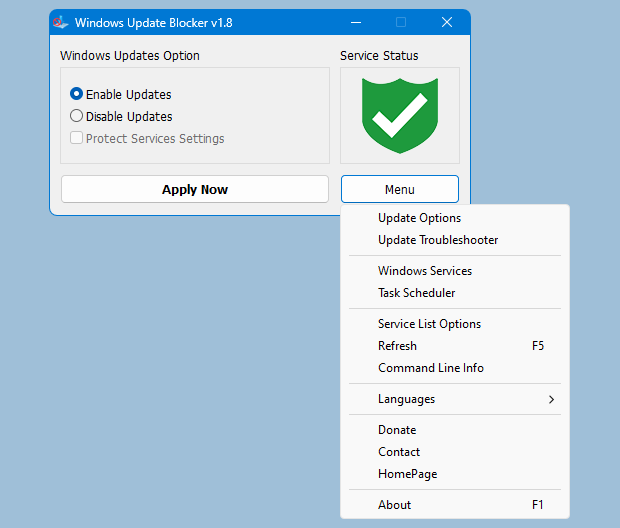
Paso a paso: deshabilite las actualizaciones de Windows 11
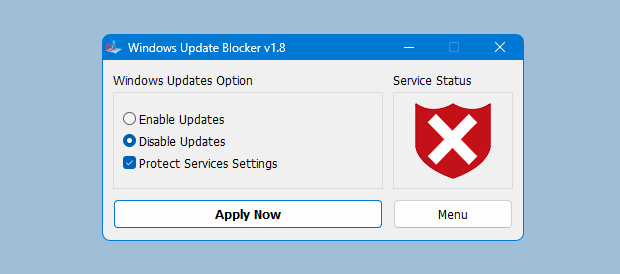
Para detener las actualizaciones de Windows 11, ejecute WUB como administrador, elija Desactivar, haga clic en Aplicar y habilite Proteger la configuración del servicio. Esto deshabilita los servicios de Windows Update y ayuda a evitar que se reactiven. Confirme el indicador de estado y reinicie si es necesario para verificar el estado bloqueado.
1. Ejecutar como administrador
Haga clic derecho en Wub.exe y elija "Ejecutar como administrador" para que la herramienta pueda cambiar la configuración del servicio de forma segura.
2. Deshabilitar actualizaciones
Seleccione la opción Desactivar y haga clic en Aplicar. WUB maneja los servicios de actualización de manera consistente para Windows 11.
3. Proteger la configuración
Habilite "Proteger configuración del servicio" para evitar la reactivación automática de los servicios de actualización.
Verificar indicadores de estado
Utilice los indicadores de estado integrados para confirmar que Windows Update esté bloqueado. El rojo indica deshabilitado, el verde indica habilitado.
Si el estado no se actualiza inmediatamente, reinicie y vuelva a verificar la interfaz de usuario.
Comandos de servicio (referencia)
WUB automatiza el control del servicio de actualización. Estos comandos muestran los tipos de cambios de servicio que se aplican comúnmente en Windows 11.
sc detener wuauserv
sc config wuauserv inicio = deshabilitado
bits de parada sc
inicio de bits de configuración sc = deshabilitado
sc detener dosvc
sc config dosvc inicio = deshabilitado
parada sc WaaSMedicSvc
sc config WaaSMedicSvc inicio = deshabilitado
Consejos para solucionar problemas
- Asegúrese de que ninguna política empresarial aplique Windows Update.
- Confirme que WUB se esté ejecutando con permisos administrativos.
- Reinicie el sistema si los servicios parecen volver a habilitarse.
Para problemas más profundos, revise el Visor de eventos de Windows para detectar errores relacionados con el servicio.
Preguntas frecuentes
¿Es seguro bloquear las actualizaciones de Windows?
Puede ser seguro para entornos controlados, pero retrasa las correcciones de seguridad. Planifique ventanas de mantenimiento para volver a habilitar las actualizaciones y mantenerse protegido.
¿Cómo detener las actualizaciones forzadas de Windows 11?
Deshabilite las actualizaciones en WUB, haga clic en Aplicar y habilite Proteger la configuración del servicio para evitar que los servicios se reactiven.
¿Por qué se volvieron a activar las actualizaciones?
Windows puede volver a habilitar los servicios después de análisis o comprobaciones de políticas. Habilite la protección y verifique las políticas administradas.